1-1: HTML 網頁的基本結構
- HTML 網頁檔 (副檔名通常為 .html)
- 純文字檔 (副檔名通常為 .txt)
- 可攜式文件格式 (副檔名通常為 .pdf)
- 圖片格式檔案 (副檔名通常為 .jpg, .png, .gif 等)
- 影像格式檔案 (副檔名通常為 .mp4, .ogg 等,最好支援 H264 格式較佳)
- 聲音格式檔案 (副檔名通常為 .mp3, .ogg, .wav, .webm 等)
除了上述的副檔名之外,其餘的檔案格式通常不被瀏覽器所理解與解析,因此當瀏覽器接觸到無法解析的檔案類型時,就會以類似『下載』的模式,提供使用者下載該檔案了。 因此網頁伺服器通常也可以作為檔案伺服器的下載之用。
html 格式檔案,可以透過一些所謂的『標記 (tag)』來將多媒體檔案嵌入到瀏覽器的畫面中, 你可以將 html 檔案想成是一個空白的畫布,而文字、色彩、影片、圖片等多媒體,則是可以放置在這個畫布上面的染料,而這些染料如何在畫布上面呈現, 那就得透過 html 的標記以及 CSS 的樣式表元素了。
換句話說,當你要製作網頁時,就得要先將這些需要的染料 (圖片、影片、文字等等媒體資料) 先準備好,然後再透過 HTML 的標記或 CSS 的元素, 將這些元件放置到你想要讓它出現在網頁的位置上,並改變或加上某些特效,這就是整個網頁囉。
瀏覽器分辨 head 與 body 的差異
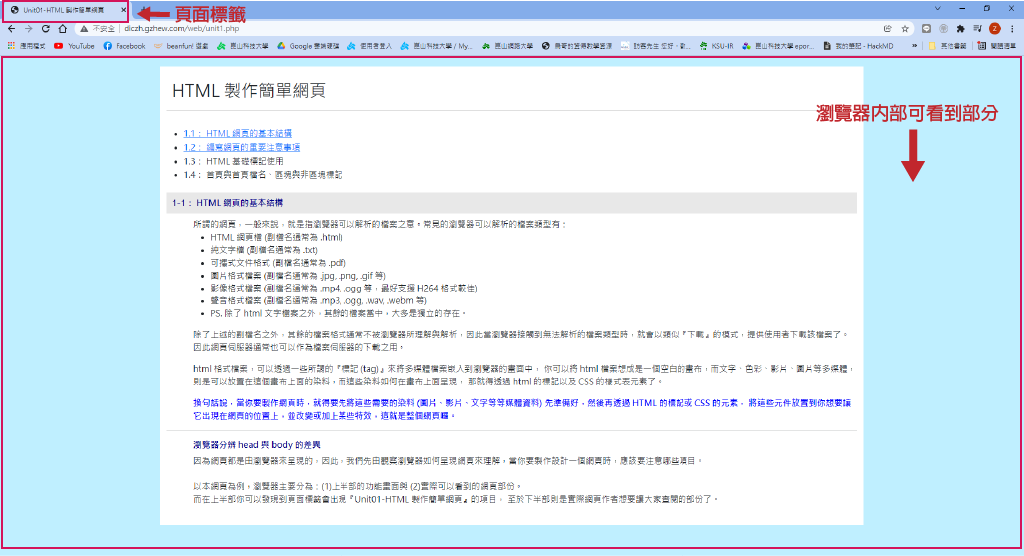
以本網頁為例,瀏覽器主要分為:(1)上半部的功能畫面與 (2)實際可以看到的網頁部份。
而在上半部你可以發現到頁面標籤會出現『Unit01-HTML 製作簡單網頁』的項目, 至於下半部則是實際網頁作者想要讓大家查閱的部份了。
現在我們看一下這個網頁的『原始碼』項目內容到底是怎樣?
滑鼠點選 右鍵 -> 檢視網頁原始碼 (鍵盤快捷鍵:Ctrl + U)
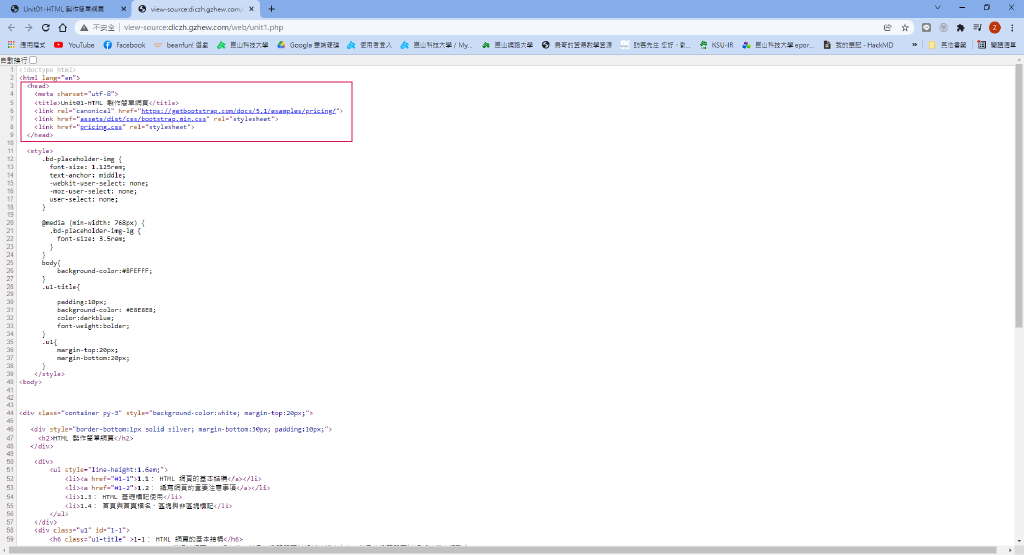
整個網頁一開始會宣告網頁的版本 (<!doctype html>),然後全部的內文都會被 <html> ... </html> 所涵蓋,而在這裡面主要分為兩大區塊,一塊是頭部宣告 (<head> ... </head> ),一部分則是實際顯示於瀏覽器內部的身體區塊 (<body> ... </body>)。整個網頁的項目可以變成這樣:
<!doctype html>
<html lang="zh-Hant-TW">
<head>
	這裡是一些宣告的部份,包括標籤頁抬頭宣告、語系編碼宣告、樣式表外部呼叫、腳本外部呼叫等
</head>
<body>
	網頁要呈現的任何資料,都是貼在這裡!
	這裡涵蓋一大堆標記 (<tag>)也是這一章節的重點
</body>
</html>
一般網頁的製作方式
- 客戶端單獨處理:客戶端電腦上面完成後,批次上傳到伺服器。例如透過所見即所得的軟體編輯、文字編輯器等方式。至於上傳方法,通常透過 FTP 等功能
- 客戶端/伺服端同步處理:直接透過某些通訊協定,如網芳 (Samba)、FTP、SSH等方式,直接在客戶端以上述的軟體來編輯。此時無須上傳,因為編輯的就是 Server 上面的文件
- 直接伺服器端處理:直接連線到 Server 去編輯網頁。
請到notepad++官網下載最新版。 https://notepad-plus-plus.org/downloads/
此教材的網頁製作並不會與伺服端做同步處理,所以安裝好notepad++後就可以製作網頁在Window本機上撰寫第一個網頁
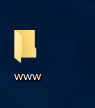
● 完成後請點開www的資料夾,並在裡面建立一個名叫 web1 的資料夾,這一章所作的內容都會放在web1裡。
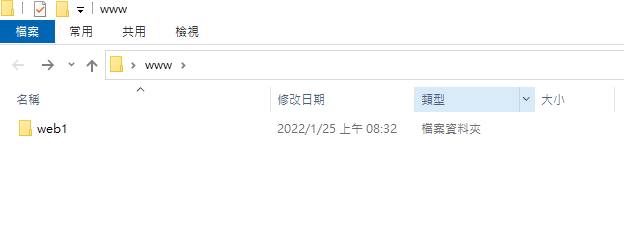
以上兩件事完成後就可以打開notepad++
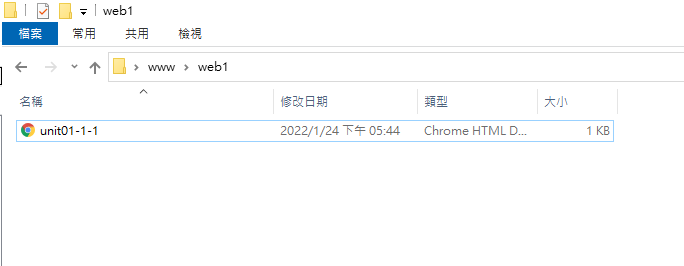
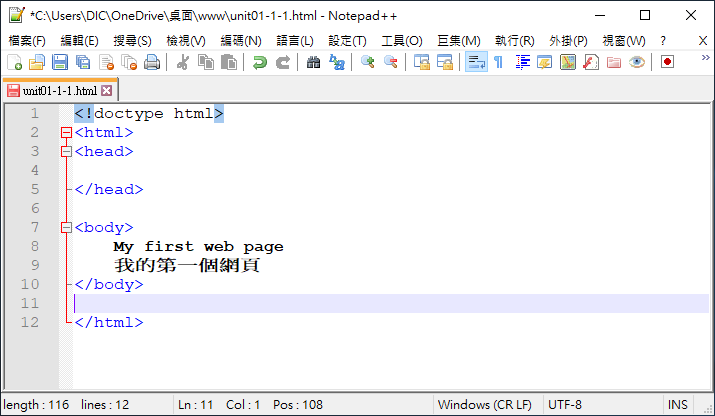
開啟notepad++後,請先另存新檔,將檔案存到桌面的web1資料夾裡,檔名設定為unit01-1-1.html,建立好後畫面會長這樣:
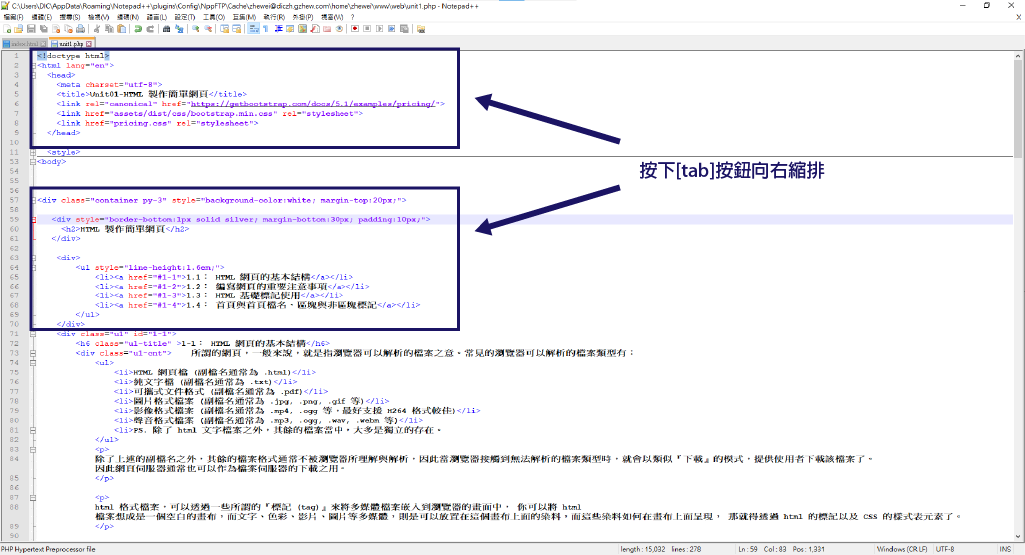
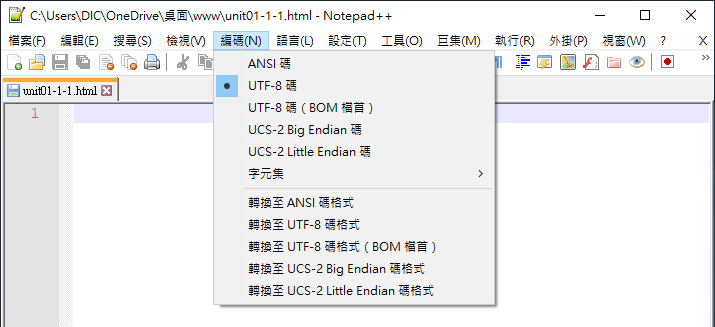
接下來就可以開始直接編輯該檔案!每次新的檔案要撰寫時,你都應該要先加上這些資料:
- 先在『編碼』功能列,選擇『編譯成 UTF-8 碼』,這點相當相當重要
- 第一行先撰寫 html 版本宣告 (<!doctype html>)
- 加入 html, head, body 這三個成對標記
以瀏覽器查看網頁
請到桌面的www資料夾裡打開剛剛存的unit01-1-1.html的檔案。(這裡使用Google Chrome瀏覽)
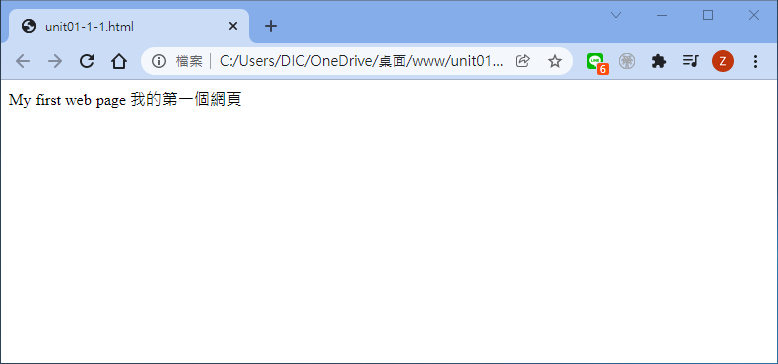
打開後會發現幾個小問題:
- 網頁最上方的標籤頁是顯示檔名並沒有相關的標題內容
- 文字內明明是兩行,但是卻僅有一行將兩個中英文部份整合了
- 在 html 的項目內,加上 lang="zh-Hant-TW",宣告語言使用地區為台灣繁體中文區!
- 在 head 的項目加入 <title>...</title>,並且在 title 中間加入『我的第一個網頁』字樣
- 在 head 的項目內,加入 <meta charset='utf-8' /> ,宣告語系為 utf-8
- 在 head 的項目內,加入 <meta name="author" content="Your Name" /> ,宣告網頁作者
- 處理完畢之後,請到網頁刷新頁面,看看標題頁是否順利顯示出來了?