PHP網頁表單設計

11.1:互動式網站:表單的製作

就如同我們要搜尋某些資料的時候,會前往 google 網站,或者是其他相關搜尋引擎一樣,我們必須要拿出『關鍵字』, 然後輸入到搜尋引擎網站提供的條列式框框內,按下 [enter] 或搜尋之後,我們所填寫的關鍵字就會被攜帶到搜尋引擎的伺服器, 透過伺服器端自己進行搜尋任務後,將搜尋到的結果以 HTML, CSS 或其他多媒體 (如 youtube) 的方式回傳到瀏覽器上, 這就是一個可以互動的網站流程。

要達到這個流程,有幾個基本步驟得要進行:

你會發現,幾乎都是 Server 要進行的任務,因此,這些動作我們也經常稱為伺服器端的程式語言 (Server Side Language),在台灣最常用的可能就是 PHP 以及 .NET 了。


整體表單的製作

若你需要透過瀏覽器上傳資料到伺服器上,那麼網頁就得要有名為 form 的表單標籤。另外,上傳的資料主要有兩種方法,分別是:

此外,如同上面的說明,你上傳的資料是要給哪個檔案來處理?所以,一般來說,form 的常見的屬性有這些:

<form  name="表單名(可忽略)"  action="要將資料上傳到server端的哪個檔案處理"  method="get或post">
....
</form>

常見的輸入資料

大部分傳輸的資訊,主要是透過變數格式將資料上傳的。亦即你在網頁上面設計好變數名稱,讓使用者填寫後勾選變數內容,再將資料送上去。 因此,每個設計的按鈕或填寫的資訊中,都需要有個變數名字 (variable name) 來代表用戶所勾選的資訊。

用來提供使用者輸入參數的標籤中,最常用的就是 input 這個標籤。這個標籤可用的類型非常多!在這個小節我們先拿 type="text" 來做說明。 當你使用了上述的類型,還必須要指定這個輸入資料的『變數名稱』才行。一般常見的屬性有:

如果你的 name 設定為 var,而使用者在框框內輸入 abc 時,那麼在 server 上就會有『 $var = "abc" 』的資料可用喔!

但是,資料總是需要送出吧!這時就需要 type="submit" 的使用了!

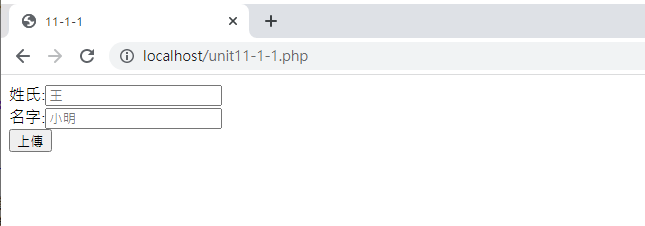
例題:11.1-1:建立一個簡單的方塊式表單,提供使用者單純輸入姓氏與名字方塊,並提供上傳按鈕
  • 建立名為 unit11-1-1.php的檔案
  • 建立一個表單,且表單使用的上傳方式為get,表單上傳的檔名為unit11-1-1-get.php,表單的名稱為 myform
  • 表單裡面建立一個名為 myname1 的 text 類型輸入框,且顯示『你的姓氏』資料,使用 placeholder 功能,在輸入框內預顯示『王』
  • 表單裡面建立一個名為 myname2 的 text 類型輸入框,且顯示『你的名字』資料,使用 placeholder 功能,在輸入框內預顯示『小明』
  • 表單裡面建立一個 submit 按鈕,文字顯示『開始上傳資料』
  • 做完在index首頁新增連結
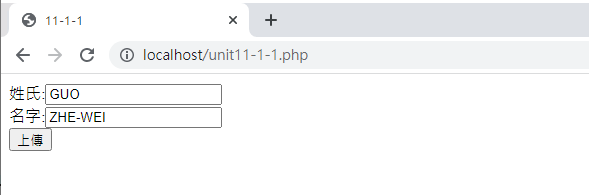
完成結果會有點像這樣:

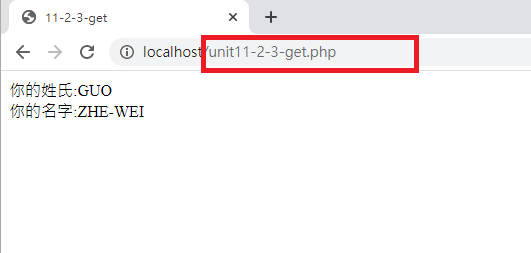
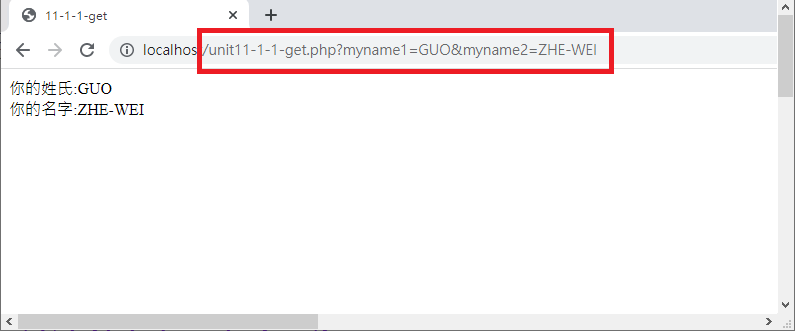
注意看,檔名會變成unit11-1-1-get.php,而且後面會加上變數的設定在網址列上面,這就是GET的傳輸方式。通常沒有重要資料的畫面才能使用GET方式,否則許多資料會出現在網址列上面,這是不安全的
11.2:表單資料取得
表單資料的取得

讓我們開始來處理 unit11-1-1-get.php 的檔案內容吧!

例題:11.2-1:取得GET表單的內容,並且顯示到網頁上
  • 建立一個新檔案名叫 unit11-1-1-get.php,將程式碼寫入body內
  • 因為是GET的方法,所以直接透過 $_GET['var']來處理
    // 一般用來讀取前一個檔案傳來的表單資料,大多使用底下的方式來擷取的喔!
    $var = $_GET['var'];
    								
  • 在 body 內容中,透過嵌入式語法,以 echo 的方式,將抓到的資料顯示出來。
完成結果會像這樣:

你可以從網址列將變數資料抓下來,不過,事實上還是不要將資料貼到網址列應該是比較好的。那如何處理? 事實上,直接將 form 的 method 改成 post 即可喔!相當簡單!


使用表單 post 方法,同時增加 HTML5 的 required="required"

同樣的,我們使用例題 11.1-1 的方案來處理,直接設計一下題目即可:

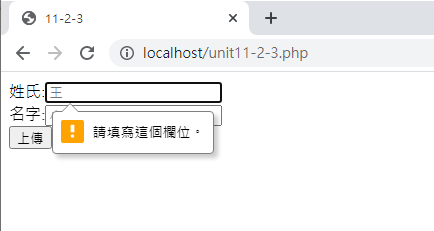
例題11.2-3:改用 post 方法,同時增加確認輸入的 required 功能
  • 將unit11-1-1.php另存成 unit11-2-3.php
  • ,然後進行修改
  • 將表單的方法從 get 改成 post 狀態
  • 將表單的上傳接收檔名改成unit11-2-3-get.php
  • 將姓氏的 input 標籤內容中,增加一個『required="required"』的內容,增加判斷
  • 做完在index首頁新增連結
完成有點像這樣:


post表單資料的取得方式

POST 表單資料的取得就不是 $_GET 來處理,而是 $_POST 來處理。如果不想要知道是哪一種表單資料,直接以 $_REQUEST 來處理也行!

例題11.2-4.php:取得 POST表單資料
  • 將 unit11-1-1-get.php 另存新檔為unit11-2-3-get.php,然後進行修改
  • 將最上方的 GET 取得方法中,第一個以 POST 取代,另一個以 REQUEST 取代
回到網頁,將unit11-2-3.php 的資料填寫完畢後,直接按下上傳,看看處理的結果如何:

11.3:製作輸入密碼功能

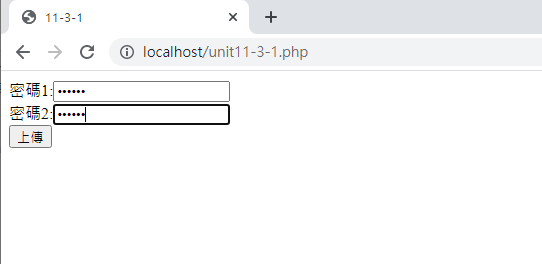
如果你需要使用者輸入密碼欄位,倘若還使用 type="text" 時,密碼會被看光光。那怎辦?很簡單! 我們就將密碼變成特殊符號,如小數點或者是星號之類的,那就搞定了!這就得要用到 type="password" 的功能囉!

例題11.3-1:製作密碼輸入欄位
  • 將unit11-2-3.php 另存新檔為 unit11-3-1.php,然後進行修改
  • 表單上傳的檔名改為 unit11-3-1-get.php
  • 加入兩個變數,分別是 mypass1 以及 mypass2,使用的 type類型就是 "password"
  • input標記內部需要有 required="required" 的設計
  • 修改 submit類型,將顯示的資料改為『上傳我的密碼』
  • 做完在index首頁新增連結
完成結果會像這樣:

這時你就會發現你的密碼欄位真的隱藏了起來,讓我們將這些資料抓下來吧:
例題11.3-2:製作密碼輸入欄位
  • 將 /www/php/unit11-2-3-get.php 另存新檔為 unit11-3-1-get.php,然後進行修改
  • 將最上方修改成以 mypass1 等由上個例題傳來的兩個密碼
  • 將密碼顯示到螢幕上
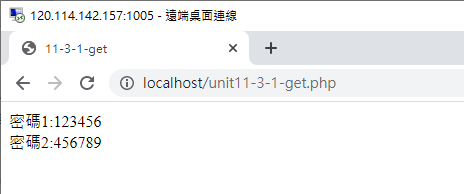
回到網頁,將 unit11-3-1.php 的資料填寫完畢後,直接按下上傳,看看處理的結果如何:

做完後會發現密碼是出現明碼,這樣是不太好的,通常密碼不應該讓自己以外的人知道,就算是網頁管理員也是。所以我們應該要將密碼加密後再上傳到資料庫會比較好。


透過 hash('密碼格式', '密碼明文') 產生加密的密碼

那麼如何針對密碼明文加密呢?透過 PHP 的運算函式庫即可。基本上建議直接使用 sha256 這個密碼加密機制,然後透過 hash() 函式即可。 更多加密的演算法不在本文的介紹範圍內,而且,除非是惡意網站,否則,使用 sha256 應該稍微可以滿足大家對於密碼紀錄的需求了!

$pw1 = hash('sha256', "$_POST['pw1']");

這樣就可以推算出你的密碼,此時這串加密過的資料就可以放在資料庫,或者是暫時記憶到程式碼當中。由於資料庫要後續才會提到, 因此,在底下的練習當中,我們將密碼藏在程式碼當中,當然,這個密碼是加密過的!然後,透過讓使用者輸入帳號與密碼, 來判斷使用者輸入的資訊是否為正確。

例題11.3-3:取得密碼資料-加密過
  • 新增一個檔案名為 unit11-3-3.php
  • 跟上面的例題一樣新增密碼輸入框,然後上傳到名為 unit11-3-3-get.php的檔案
  • 將密碼顯示在螢幕上
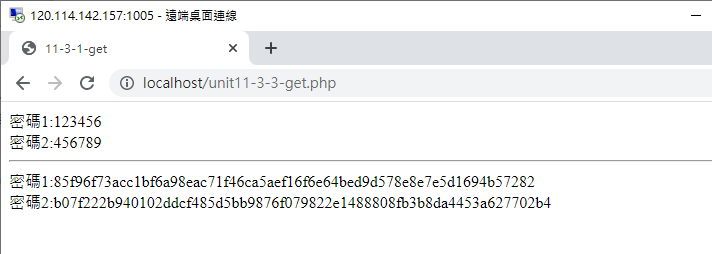
  • 再下面增加兩行顯示密碼的加密結果,並將結果與明碼資料一起顯示到螢幕上
到 unit11-3-3.php 的資料填寫完後,按下上傳,看看處理結果。

11.4:textarea 長版文字

如果你要讓人家寫一些文件類型的資料,那就不能單純使用 input 標記的 text 類型啊~因為只能一行,太少了! 那怎辦?這時就得要使用 textarea 的類型才行!一般來說, textarea 標記的資料,大致上是這樣的:

<textarea name="mytxt" style="width: 95%; height: 10em ">
寫些資料
<textarea>
我們來試試一下這個用法:
例題 11.4-1:測試大量留言的文件資料
  • 建立一個名為 unit11-4-1.php
  • 使用 post 表單,同時上傳檔名改為 unit11-4-1-get.php
  • 使用一個 input 的 type="text" 類型方框,變數名稱 mytitle,且長度為 95% 的長度樣式
  • 使用一個 textarea 的大量留言,變數名稱為 mytxt,樣式長度 95% 且高為 10em (行)
  • 使用一個 sumbit ,內容為『傳送留言』
  • 做完在index首頁新增連結

接下來,就是將資料抓下來!
例題 11.4-2:將大量的資料顯示到螢幕上
  • 建立一個名為 unit11-4-1-get.php
  • 利用 $_REQUEST 的方式,將主旨與內容通通抓下來
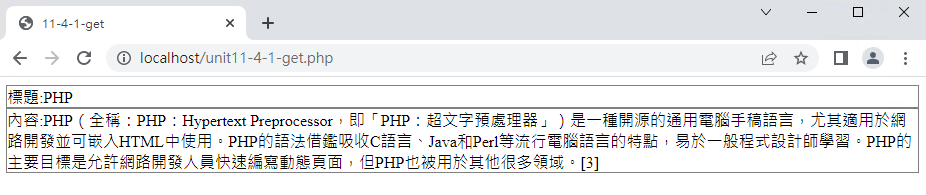
  • 透過 div 等方式,將資料格式化輸出到螢幕上。
到 unit11-4-1.php 的資料填寫完後,按下上傳,看看處理結果。

11.5:type="radio"的選單功能

有的時候,我們會需要使用者填寫單選項的資料,例如性別的選擇等等。但是因為就只有幾個選項而已,因此不太想讓使用者輸入, 而是希望類似選擇題,讓使用者直接點選即可。這時就用到單選功能的項目了:

<label><input type="radio" name="gender" value="male" /> 男生</label>
<label><input type="radio" name="gender" value="female" /> 女生</label>
<label><input type="radio" name="gender" value="unknown" /> 不便告知</label>
例題11.5-1:設計單選項目
  • 建立一個新檔案名為 unit11-5-1.php
  • 建立使用 post 為主的表單,上傳的檔案位置到 unit11-5-1-get.php,表單名為 myform
  • 建立一個名為 gender 變數名稱的單選,內容分別為 male(男生)、female(女生)、nuknown(不方便告知) 三個項目
  • 建立一個名為 『上傳』的 submit按鈕
  • 做完記得在首頁建立連結
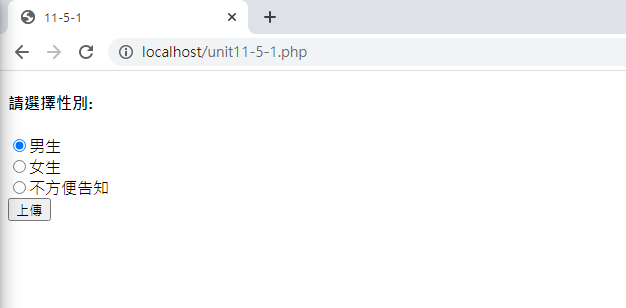
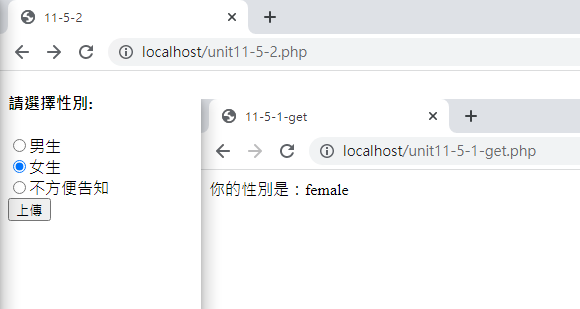
完成後會像這樣:

有個問題,這個選擇一定要勾選到小圓圈才會有效果!能不能點選到『男生』的文字上面就可以了?使用 <label> </label> 將需要處理的項目整個圈選起來,就可以組合成為一個集合的效果!

例題:11.5-2:選擇項目時,搭配label的用法
  • 將unit11-5-1.php另存成 unit11-5-2.php
  • 將三個單選項目,分別使用label組合
  • 做完在首頁建立連結
完成後可以用滑鼠直接點選文字,可以發現點選文字後,左邊的小圓圈有出現被選到的效果。

完成的結果跟之前一樣,只是點選時可以點選文字即可單選

例題 11.5-3:將單選項目抓下來
  • 將unit11-4-1-get.php轉存為unit11-5-1-get.php
  • 利用$_REQUEST的方式,將gender變數抓下來
  • 將選擇的性別輸出到螢幕上
回到網頁,將unit11-5-2.php 的資料填寫完畢後,直接按下上傳。

11.6:type="checkbox"的複選功能

有時候,我們需要的資料會是『複選』的模樣!就是多選題啦!不是單選而已。這時候就需要 checkbox 來處理了。那麼 checkbox 的語法如何呢? 也不難,這樣做看看:

<input type='checkbox' name='myfood[]' value='麥當當' />麥當當

一般來說,複選會使用到『陣列』的機制,陣列在 HTML 裡面必需要加上中括號[]才行!不過 PHP 裡面倒是不需要加上中括號。 現在,讓我們來選擇一下,你可能會有興趣的餐點項目:

例題11.6-1:選擇複選的功能
  • 建立一個新檔名為 unit11-6-1.php
  • 使用post為主的表單,上傳檔案使用unit11-6-1-get.php,表單名稱 myform
  • 以上面的語法,建立名為 myfood[]的變數名稱,用在單選上面。value與顯示名稱的對應,請寫下至少5個以上的餐點,同時使用 label 放大選擇範圍
  • 建立一個名為『上傳』的 submit按鈕
  • 做完在首頁建立一個連結
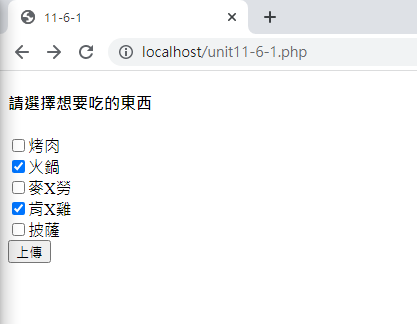
完成後會像這樣:

複選的 HTML 原始碼如上,還算簡單啊!但是怎麼抓出來資料呢?這就是個大問題!基本上,抓取下來的變數資料, 其實是『陣列』。 因為我們需要用迴圈列出我們所選的東西,假設說我們選擇3樣東西,那就讓迴圈跑3次列出內容。 那要怎麼知道我們總共有選幾樣東西呢? 就必須要用到 count() 這個函數。

count($arrayname);

那就直接來測試一下,將資料抓下來吧!

例題11.6-2:將複選項目抓下來
  • 將unit11-5-1-get.php轉存為 unit11-6-1-get.php
  • 利用 $_REQUEST 的方式,將 myfood 變數抓下來,特別記得,在 html 裡面變數名稱有 myfood[],但是在 php 裡面,必需要取消中括號才對喔!
  • 在變數取得後,使用『 $nu = count($myfood) 』計算出圈選的個數
  • 利用迴圈列出所選的內容
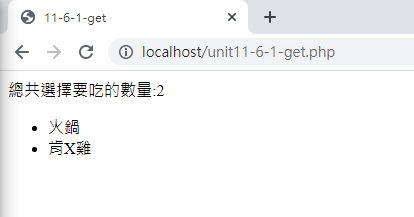
回到網頁將unit11-6-1.php的資料填寫完畢後,直接按下上傳看看結果:

11.7: select與option的下拉式選單

有時候,某些『單選』的資料量太龐大,如果將所有的單選資料全部列出在同一個畫面上,似乎很混亂!而且,版面的排版也容易跑掉,醜醜的。 這個時候,使用下拉式選單來替換單選的項目,應該是還不錯的選擇。我們可以透過 select 搭配 option 來處理這樣的事情即可! 他的基本語法是這樣的:

<select name="myselect">
	<option value="value1">value1</option>
	<option value="value2">value2</option>
	<option value="value3">value3</option>
</select>
例題 11.7-1:使用下拉式選單的單選功能
  • 建立一個名為 unit11-7-1.php的檔案
  • 使用post為主的表單,上傳檔案使用 unit11-7-1-get.php,表單名稱為 myform
  • 建立名為 mylang 的變數名稱的 select 標記資料
  • 建立三種以上的常用語言與數值,包括中文、英文、日文、韓文等
  • 建立一個『上傳』的 submit 按鈕。
  • 做完在首頁建立一個連結
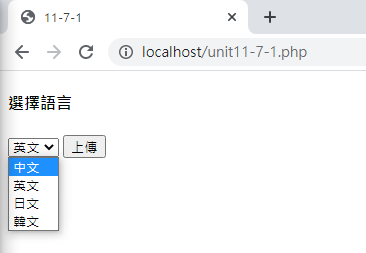
完成後會像這樣:

將資料抓下來

例題 11.7-2:將單選項目抓下來
  • 將 /www/php/unit11-6-1-get.php 轉存成為 unit11-7-1-get.php
  • 利用 $_REQUEST 的方式,將 mylang 變數抓下來
  • 螢幕上顯示出你選擇的語言
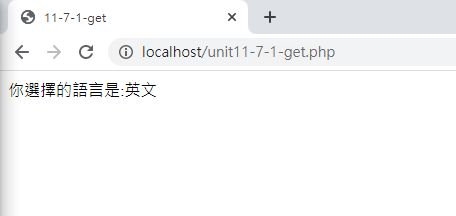
回到網頁,將 unit11-7-1.php 的資料填寫完畢後,直接按下上傳看看結果

資料來源
鳥哥上課教材資料: