2-3: 簡易表格處理
某些時刻我們的資料必須要以表格的方式來呈現,類如履歷、課表、報表。若讀者未來要撰寫網頁程式語言,例如 PHP 的話, 若用到資料格式化輸出時,確實非常有可能會使用到表格,因此我們得來注意一下表格的用法。
一般 HTML 的表格都是 X Y 對稱的,有點類似電子試算表的格式,如下為 3x3 的表格資料:
這是一個範例表格
| 1-1 |
1-2 |
1-3 |
| 2-1 |
2-2 |
2-3 |
| 3-1 |
3-2 |
3-3 |
其實表格的組成有:(1)整體表格 (2)一列 (3)每格(儲存格)。所以我們針對這三點來設計標籤。
- <table> ... </table>:用來宣告整體表格的開始與結束;
- <tr> ... </tr>:用來宣告一列的開始與結束;
- <td>放置儲存格的內容文字</td> 或者是 <th>放置資料抬頭的地方<th>:這個 td, th 標籤內才是放置實際資料的地方喔!th 指的是該行或該列的標題 (table headling)
至於表格的原始碼撰寫部份,一定要縮排!這樣比較好除錯喔!
	<table>
		<caption> 標題部份 <ca
		ption>
		<tr>
		<td> 第 1 個欄位 </td>
		<td> 第 2 個欄位 </td>
		<td> 第...個欄位 </td>
		</tr>
		<tr>
		<td> 第 1 個欄位 </td>
		<td> 第 2 個欄位 </td>
		<td> 第...個欄位 </td>
		</tr>
	</table>
表格相關的標記以及各標記的相關屬性名有這些:
- 宣告表格開始與結束:使用<table>...</table>,所有與表格相關的資料都要放在這區段內。較重要的屬性名有:
- border="數字" :邊框的厚度;
- cellspacing="數字" :儲存格間的距離;
- cellpadding="數字" :儲存格內容與儲存格邊界的空白距離
- width="數字或百分比" :這個表格外觀的全長寬度;
- height="數字或百分比" :表格外觀的全長高度;
- align="left, center, right" :表格在瀏覽器上面的位置;
- bgcolor="顏色" :表格的整體顏色;
- background="圖檔" :表格的底圖!重要!
- 宣告一列的開始與結束:使用 <tr>...</tr>,所有的欄位都要包含在 tr 裡面。較重要的屬性名有:
- bgcolor="顏色" :可定義一整列的顏色!可與 <table> 的屬性不同!讓表格更多樣!
- align="left, center, right" :讓該列內的資料對齊有一致的格式!
- valign="top, middle, bottom" :上面是水平對齊,這裡則是垂直對齊的位置!
- 宣告每一欄位的資料展示方式:使用 <td>放在表格內的資料</td>,當然也能將 td 改成 th。常用的屬性名除了 width, height, align, valign, bgcolor等,比較特殊的有底下這兩者:
- colspan="數字" :col 是橫的儲存格擴展,也就是說,在水平的方向有幾個儲存格被整合成一格;
- rowspan="數字" :row 是直的儲存格擴展,也就是說,在垂直的方向有幾個儲存格被整合成一格;
例題 2.3.A:一般學經歷若不是使用清單列表,大概就是使用表格來展示了。請依據
這個檔案 的內容,並填寫你的學經歷在上頭,若為大學之後的學經歷,就請填上你的願望了! 檔名就設定為 /www/web1/unit02-3-1.html,完成的圖示會有點像底下這樣:
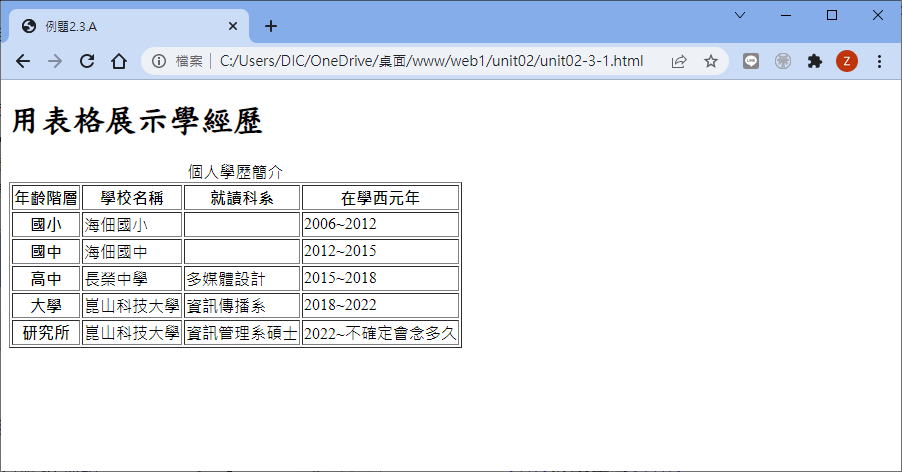
預設情況下,表格是不會有框線的,除非給予 border="1" 這個屬性名與屬性值。此外,反正就建議表格應該要有 caption 的標題, 這樣大家才知道表格內容代表的意義為何。
我們來嘗試將框線變細,同時將字與框的留白距離拉大,最後來透過表格對齊某些資料吧!這也是經常使用表格的時候『對齊某些資料!』
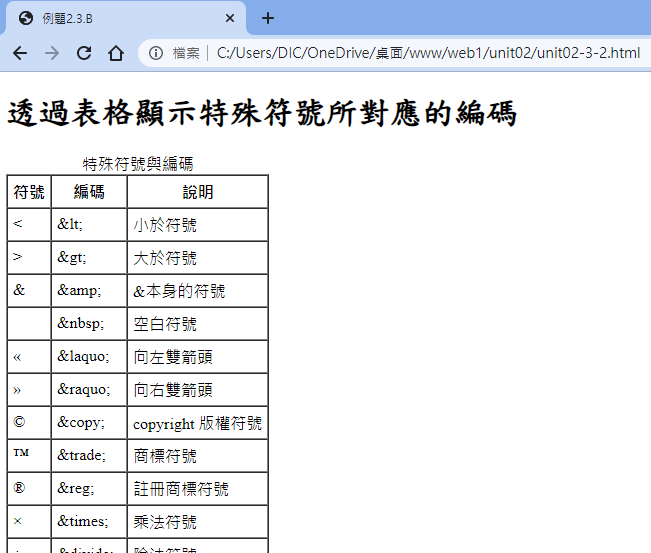
例題 2.3.B:在 2.2.A 例題中,使用 pre 以及 [tab] 來對齊實在不是好習慣,現在已經知道了表格, 請使用表格的方式,將 2.2.A 的特殊符號處理成為表格的格式, 檔名就設定為 /www/web1/unit02-3-2.html,完成的圖示會有點像底下這樣:
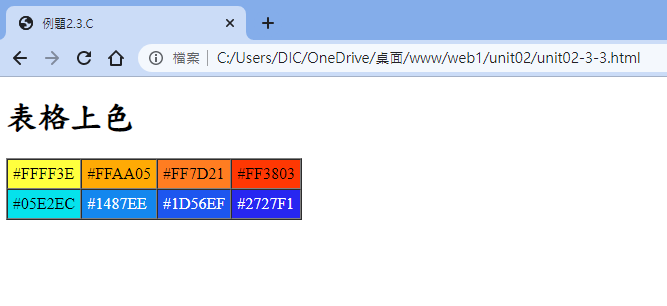
表格的底色未來應該使用 CSS 的 background-color 來展示,不過這邊我們先使用 bgcolor 這個屬性名帶入於 td 的欄位中即可。 至於顏色可以有幾種表示方法,包括:
- 直接使用 RGB 色碼,就如同上個例題的使用,#RRGGBB (RR為紅色00~FF 之間,GG為綠色 00~FF 之間,BB為藍色 00~FF 之間)。
- 直接使用顏色英文,如 red, blue, yellow 等
- 使用 rgb(RR,GG,BB) 函數,其中 RR, GG, BB 使用數字,0~255 之間;
- 使用 rgba(RR,GG,BB,filter),其中 filter 為透明度, 0~1 之間。
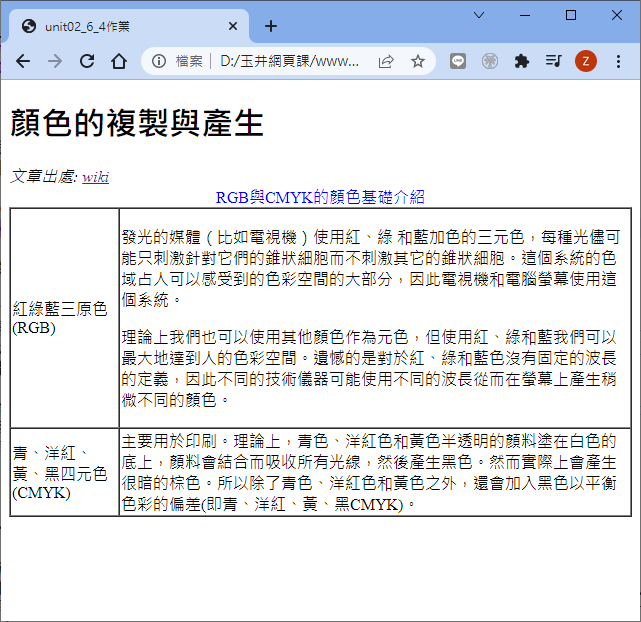
例題 2.3.C:根據
這個網站的建議, 規劃出至少四個網頁基礎配色,提供未來的網頁設計思考依據。 檔名就設定為 /www/web1/unit02-3-3.html,完成的圖示會有點像底下這樣:
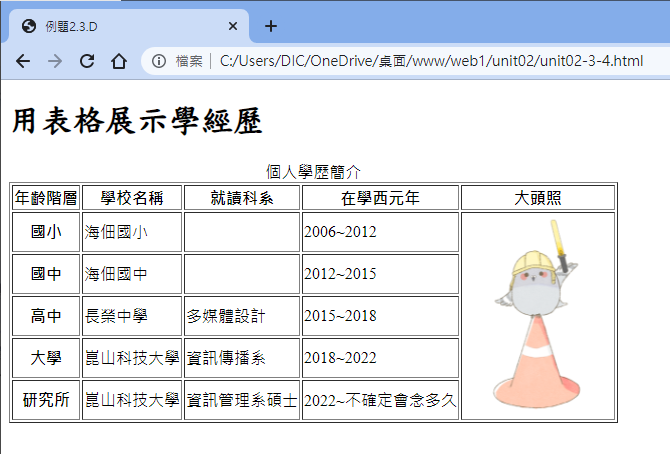
如果想要將數個欄位整合在一起,就得要使用 colspan 或 rowspan
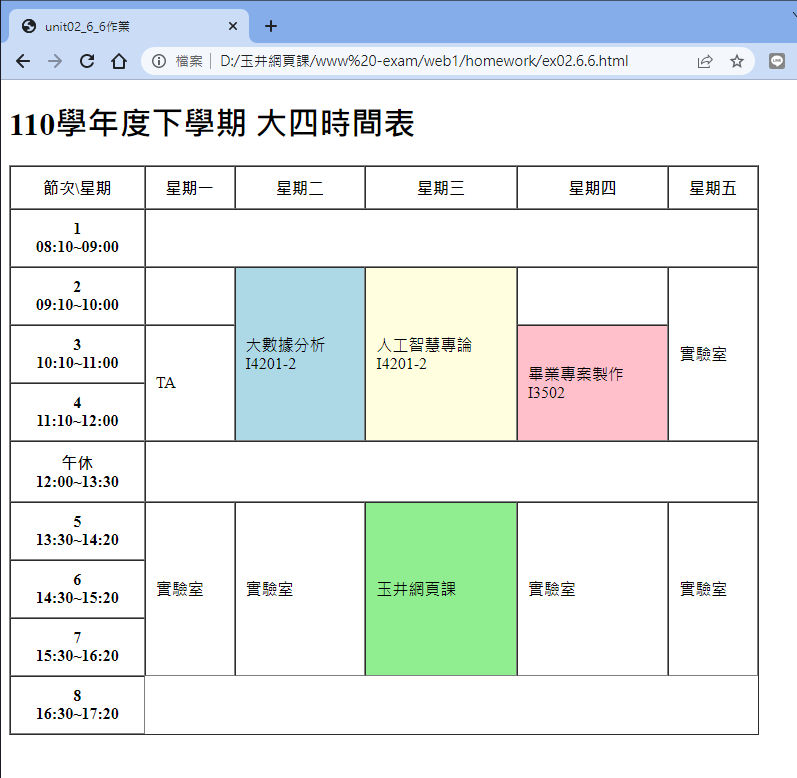
例題 2.3.D:在 2.3.A 當中有學經歷,現在想要在學經歷的最右側加上一個大頭照,並與學歷整合在同一個表格內, 檔名就設定為 /www/web1/unit02-3-4.html,完成的圖示會有點像底下這樣:
2-4: 內置框架的使用 (iframe)
有時候我們可能需要將一些外部『網頁』或『檔案』整合到同一個網頁中,以前的 HTML 技術喜歡使用框架 (frame) 來處理! 不過框架有些麻煩,加上目前 HTML5 不太建議使用,因此目前這個技術倒是很少使用的。但是,我們確實有需要用到內部框架啊! 例如很常看到的 google map 嵌入到某些網頁,作為交通指標的建議啊!這該如何處理?
基本上,可以透過 iframe 來處理!不過要注意的是, iframe 也是『在既有的網頁中,再嵌入另一個網頁或檔案』的意思~因此, 使用 iframe 時,你當然至少就要有兩個『網頁』才行!當然,最常用的就是 google map 的外部網頁!至於 iframe 常用的屬性名有底下這些:
- src="url":就是 iframe 裡面要放置的另一個檔案的位置;
- height="高度":就是 iframe 的框框高度
- width="寬度":就是 iframe 的框框寬度
- name="一個名稱":可以將這個 iframe 的框框給個名字!
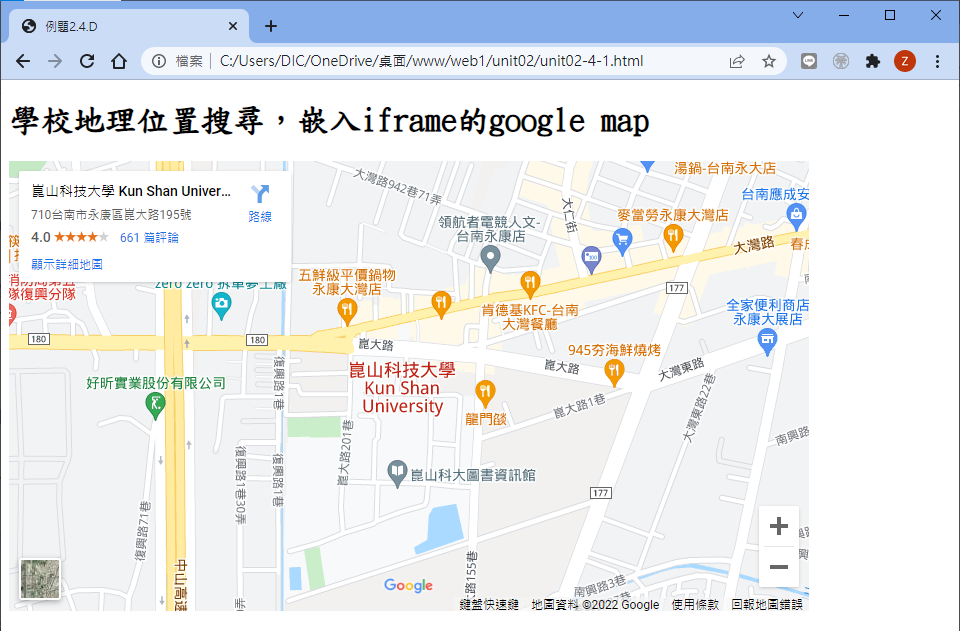
例題 2.4.A:請連接上 google map ,然後設定貴校或貴單位的地理位置,將該地理位置的 google map 嵌入式網址 (一定要選擇嵌入式網址, 否則 google map 無法顯現!),整合到你的網頁中。而地圖的寬度與高度分別設定為 800x400 像素即可。 檔名就設定為 /www/web1/unit02-4-1.html,完成的圖示會有點像底下這樣:
除了上述的應用之外,如果你需要將某個網頁以點擊的方式來呈現於目前的網頁下,也可以使用:
- (1)將 iframe 給予一個名稱,即 name='abc' 的設定值
- (2)在超連結 a 裡面,加上 target='abc' 即可讓該網頁 (href) 指向 iframe 喔!
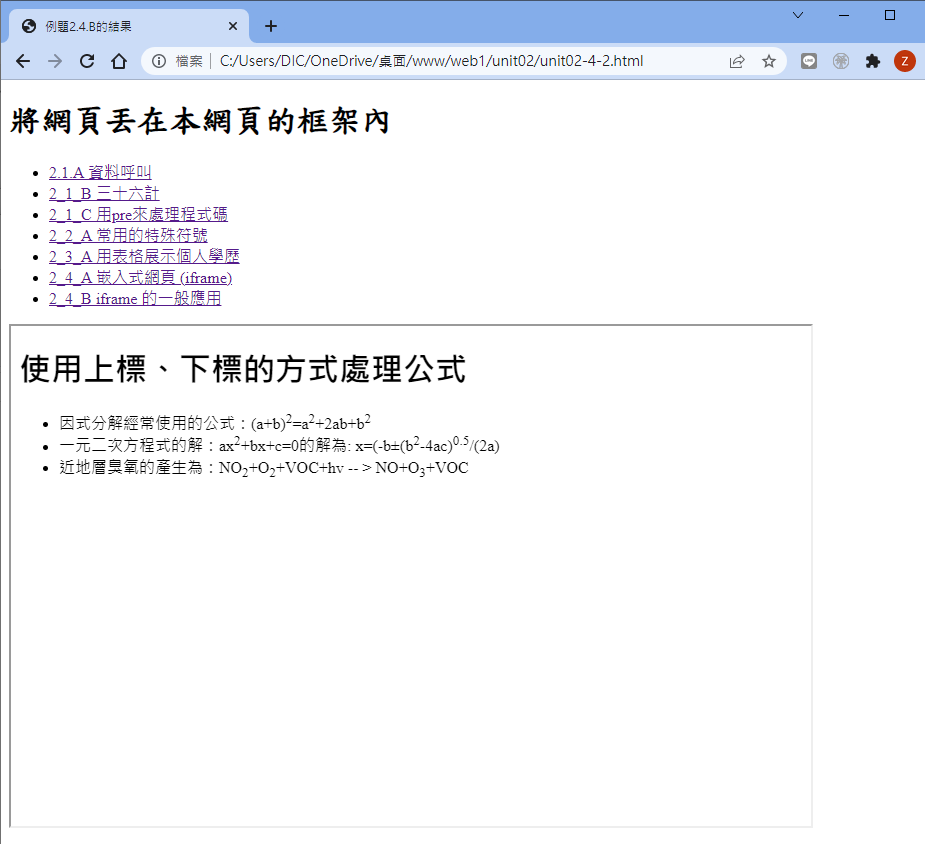
例題 2.4.B:在一個網頁中,用 iframe 嵌入 800x500 的寬高框,先設定 src 為空 (src='') 。在這個嵌入框架上方,以清單的方式, 列出本章習題 2.1.A, 2.1.C, 2.3.C, 2.3.D 的超連結,並且這四個網頁的呈現,會跑到 iframe 的框架內! 檔名就設定為 /www/web1/unit02-4-2.html,完成的圖示會有點像底下這樣:
2-5: 多媒體 video, audio 的使用
很多時候你可能會將自家的影片、聲音檔案等等放置到網站上,而不只是圖片而已。過去許多網站並不支援串流,因此無法直接在瀏覽器上面播放。 現在,瀏覽器本身就支援串流,管你網站有沒有支援,瀏覽器自動做串流~因此,影片再也不需要下載到 client 端才能看了!可以直接在瀏覽器上面播放! 但是並非所有的格式都可以播放~支援度比較廣的應該是 MP4 這種影片格式~所以,你的相機、手機、攝影機等,錄影的時候,若直接調整成 MP4 的話, 那麼原始影片就可以直接放到你的網站上來播放呢!
一般網頁的製作方式
但是,直接將你的影片丟到你自己的網站上,實在不是一個聰明的方法,因為...通常錄影所得的影片檔容量都太大了!如果隨便同時幾十個人來瀏覽, 你網站所在的網路頻寬恐怕就沒戲唱了!因此,通常我們會將影片格式轉檔成可以直接使用的 MP4 之外,也會將影片的解析度調小, 這樣比較好放置在網站上。通常網路上最常介紹的就是格式工廠 (format factory) 這個軟體~你可以到底下的網站去了解一下。
記得在轉檔的時候,MP4 最好選擇 H264 的編碼機制喔~瀏覽器對於這種格式的支援會比較廣泛一些!至少不容易產生不相容而無法播放的情況。 至於將影片嵌入到網頁上播放,則可以使用 <video> 這個標記來處理!這個標記的屬性名與相對應的數性值簡易說明如下:
- src="filename":指定檔案路徑與檔名
- poster="photo.jpg":視訊可以順利播放前要預先顯示的圖片
- preload="{none|auto|metadata}":使用者按下按鈕前,應該要做的動作。個人建議使用 metadata 即可
- width, height="數值不須單位":顯示的大小,單位為 px,不需要加上單位
- controls:不須屬性值,可以顯示控制 bar
- autoplay:不須屬性值,是否要自動開始播放的設定,一般不建議
- loop:不須屬性值,是否要重複播放,一般不建議
例題 2.5.A:有個免費影片下載的網站在
https://videos.pexels.com/ , 你可以在
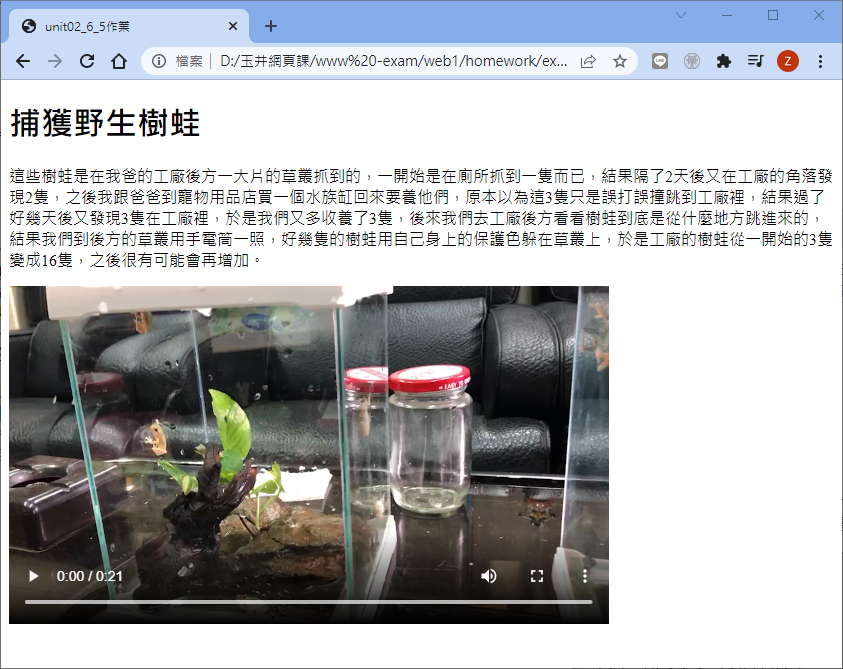
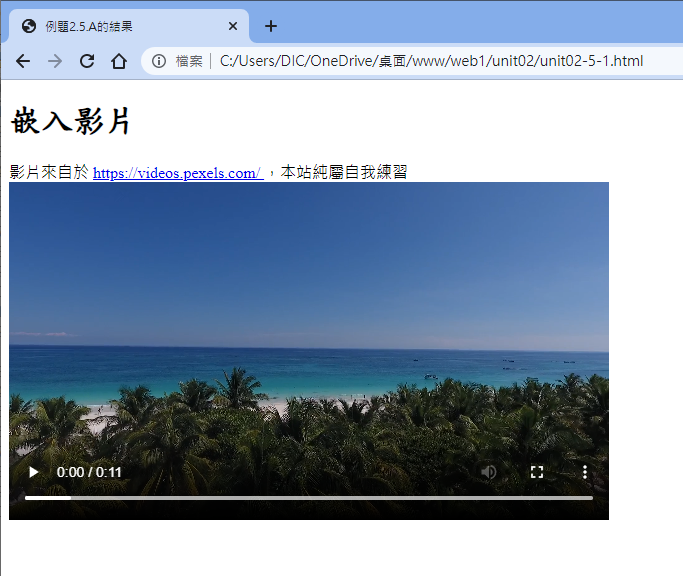
這裡 下載一個該網站提供的海灘影片,這個影片大約 6MB 左右。因為影片已經是 MP4 格式, 因此不需要轉擋了!請將該影片嵌入到網頁中,且長寬比例不變,但寬度設定為 600 像素,使用 preload=metadata 預載資料格式、加上 controls 的控制面板,且不要自動播放!請注意,影片檔名最好不要變動,且影片一定要放置於 images 目錄下! 檔名就設定為 /www/web1/unit02-5-1.html,完成的圖示會有點像底下這樣:
因為擔心用戶端的瀏覽器有可能不支援 HTML5 的 video 標記,因此通常 video 的撰寫方式大多如底下的模樣,如此則當 HTML5 支援 video 時, 網頁會直接播放影片。若不支援時,網頁則會出現一段你要顯示的訊息,藉以告訴讀者相關的問題所在。
	<video src='...' preload='metadata' controls>
	若您看到此訊息,代表您的瀏覽器不支援 HTML5 的 video 標記功能~請下載檔案後再播放,
	或更換成支援 HTML5 的瀏覽器為佳。
	</video>
至於聲音想要直接整合到網頁時,HTML5 建議的聲音格式為 ogg,因此你可以將 mp3 或其他格式轉成 ogg 之後,再以 audio 的方式嵌入到網頁上。 雖然很多網頁喜歡加上背景音樂,不過個人認為,還是預設不要有音樂在網頁上面呈現會比較好。無論如何, audio 的屬性名有這些:
- src="filename":指定檔案路徑;
- preload="{none|auto|metadata}":使用者按下按鈕前,應該要做的動作。個人建議使用 metadata 即可
- controls:無須屬性值,直接使用不須加上內容,可以顯示控制 bar
- autoplay:無須屬性值,是否要自動開始播放,一般不建議
- loop:無須屬性值,是否要重複播放,一般不建議
例題 2.5.B:YouTube 有提供無償使用的音樂檔,相關的網址在
https://goo.gl/Z6TsBI, 你可以在該網站下載適合的音樂來播放。本站提供
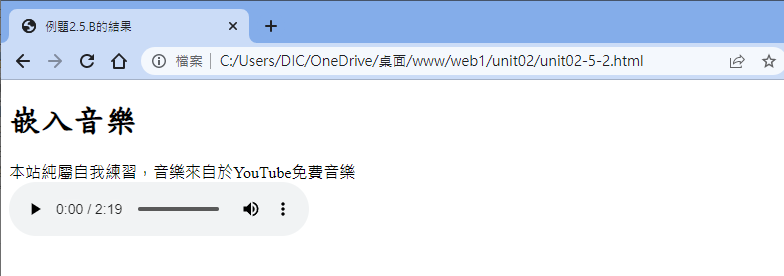
這個檔案來設計一個嵌入式的音樂~ 檔名就設定為 /www/web1/unit02-5-2.html,完成的圖示會有點像底下這樣:
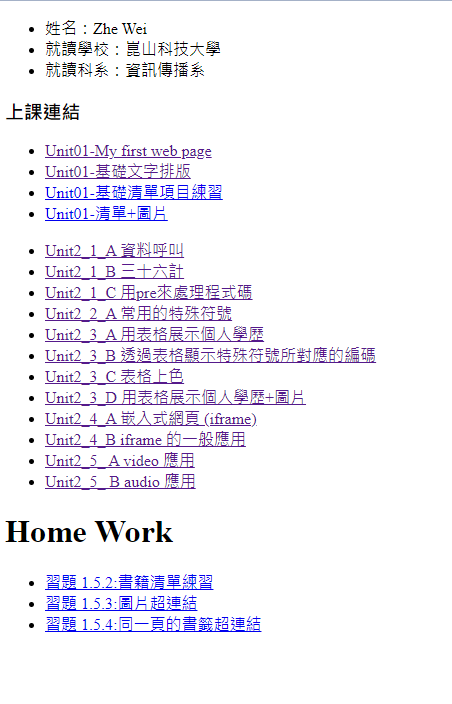
最終完成的課程首頁會有點像這樣: