5.1: 關於方塊:內部元素寬度、內部留白、框線、外部留白
在網頁上面的所有元件,其實都可以看作一個方塊,每個元件其實應該都有個看不見的框與看不見的內部留白、外部留白等部份。 以 W3C 的官方文件來說,如下圖所示,會有這麼多奇怪 的名詞,包括 margin, border, padding 與 width 喔!
- W3C 關於方塊模型 (box model) 的介紹:https://www.w3.org/TR/CSS2/box.html
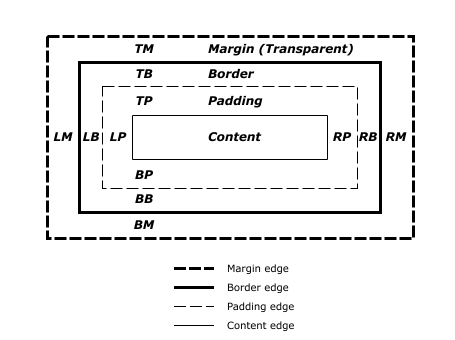
根據上圖的樣式,稍微來定義一下這些 CSS 方塊屬性的意義,請看上圖的 LM, LB, LP, Content, RP, RB, RM 的部份:
- width :指的是內容資料 (content) 的寬度,就是細實線的寬度
- padding : 在細實線左右兩邊的 LP (padding-left) 與 RP (padding-right) ,就是細實線與細虛線之間的距離。 這個 padding 指的是內部留白,所謂的內部指的是框線內的留白之意
- border-width :在細虛線往外延伸的 LB (border-left) 與 RB (border-right),就是細虛線與粗實線之間的距離。 這個 LB 與 RB 指的是框線的厚度。
- margin :在粗實線往外延伸的 LM (margin-left) 與 RM (margin-right),就是粗實線與粗虛線之間的距離。 這個 LM 與 RM 指的是方塊的外部留白,所謂的外部留白指的是框線外面還要有多少距離的留白之意。
所以,若以整個方塊的總寬度來說,他應該要具有 LM+LB+LP+width+RP+RB+RM 才對!所以在設定方塊的寬度時,不要以為他跟週邊其他元素無關, 其實還有 margin 這個東西喔!所以整個方塊最外層其實是那個看不到的粗虛線才是最遠的留白邊界 (但是,沒有顯示出來,所以稱為外部留白啊! 讀者需要自行想像有個看不到的邊界的存在,這樣才好理解。)
至於經常使用於方塊模型的 CSS 屬性有底下這些:- width: Npx :內文資料寬度
- height: Npx :內文資料高度
- min-width: Npx :內文最少寬度 (若資料多於此寬度,會持續放大 width)
- max-width: Npx :內文最大寬度 (若資料少於此寬度,則 width 會比較小)
- {min|max}-height: Npx :與 min-width, max-width 意義相同
- border: Npx {solid|double...} color :框線的相關屬性設定!
- border-{top|right|bottom|left}: :與 border 的屬性值相同,但僅規範某一個邊
- padding{-top|-right|-bottom|-left}: :單純的 padding 可以給予四個數值,分別是上、右、下、左四個邊的內部留白
- margin{-top|-right|-bottom|-left}: :單純的 margin 可以給予四個數值,分別是上、右、下、左四個邊的外部留白
所有的區塊標記,包括 p, h1, blockquote, pre 等等,都可以使用上述的屬性。如果你想要進行的是排版方面的設計,而不是與『語意』有關的資訊, 那可以使用 <div> 來設計即可!
- 請呼叫 /www/web2/include/overall.css 這個網站整體設定風格檔
- 其他底下的所有設計項目,請使用 class 來處理,且放置於網頁最上方的 <style> 內
- 每一個段落 (p) 請使用文字縮排 30 像素,對齊則使用分散對齊 (justify) 的樣式;
- 關於 strong 這個標記,請在『賈伯斯』的名字加上淡黃色的背景色,強調一下該字串
- 文章內有個 speak 的類別,這個類別的設計請設定:
- 文字字型,英文使用『Monotype Corsiva』、『Arial』,中文使用標楷體
- 加上底色,淡黃色底色,使用深綠色字體
- 只有左側有框線,框線厚度 10 像素,實線,深紅色
- 內部留白 15 像素
- 方塊寬度為整體的 90% 寬
- 左側外部留白 30 像素
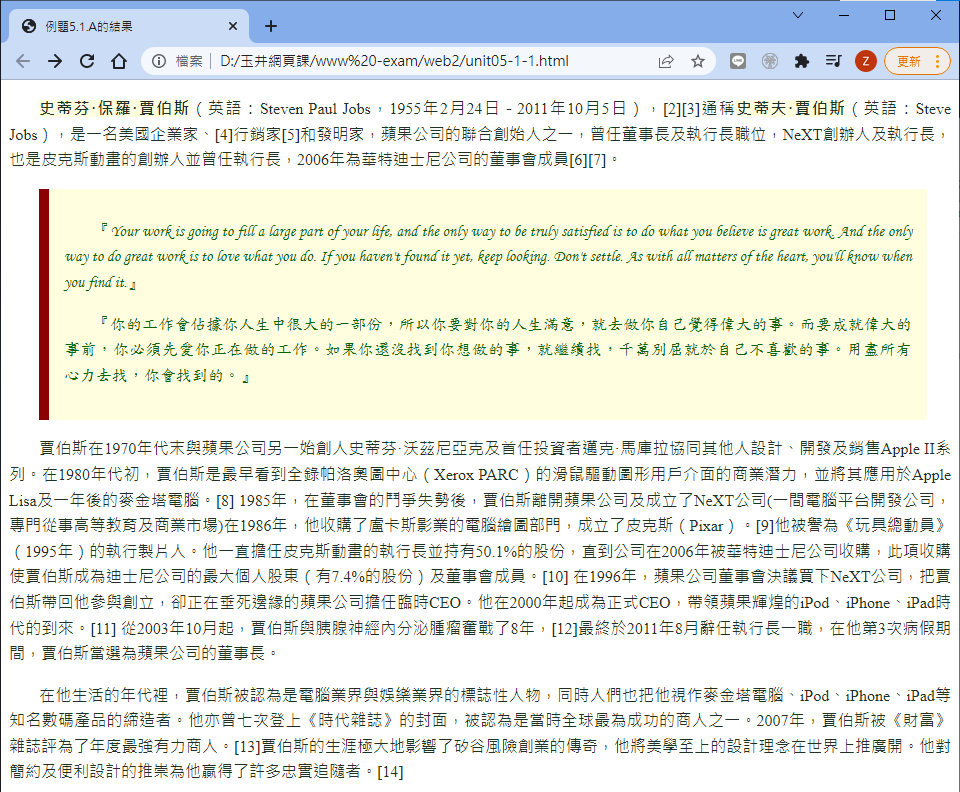
讀者可以先不要設定任何屬性,查看原本的網頁格式後,再加上這些屬性,查閱一下彼此的差異性,會比較有感覺。當然,還有很多可以使用的屬性, 可以慢慢處理處理。
方塊的水平置中
例題 5.1.A 提到的是方塊左側留白,那如果整體寬度佔用 85% 的寬度,然後要讓這個方塊置中呢?其實針對『區塊標記(一定要是區塊標記才會生效)』的 margin 設計中, 你可以讓左、右兩邊 margin 自動平均分配 (auto) 即可讓方塊置中了!不要使用 <center> 喔!
- 方塊寬度佔用 85% 的整體寬
- 方塊請置中放置
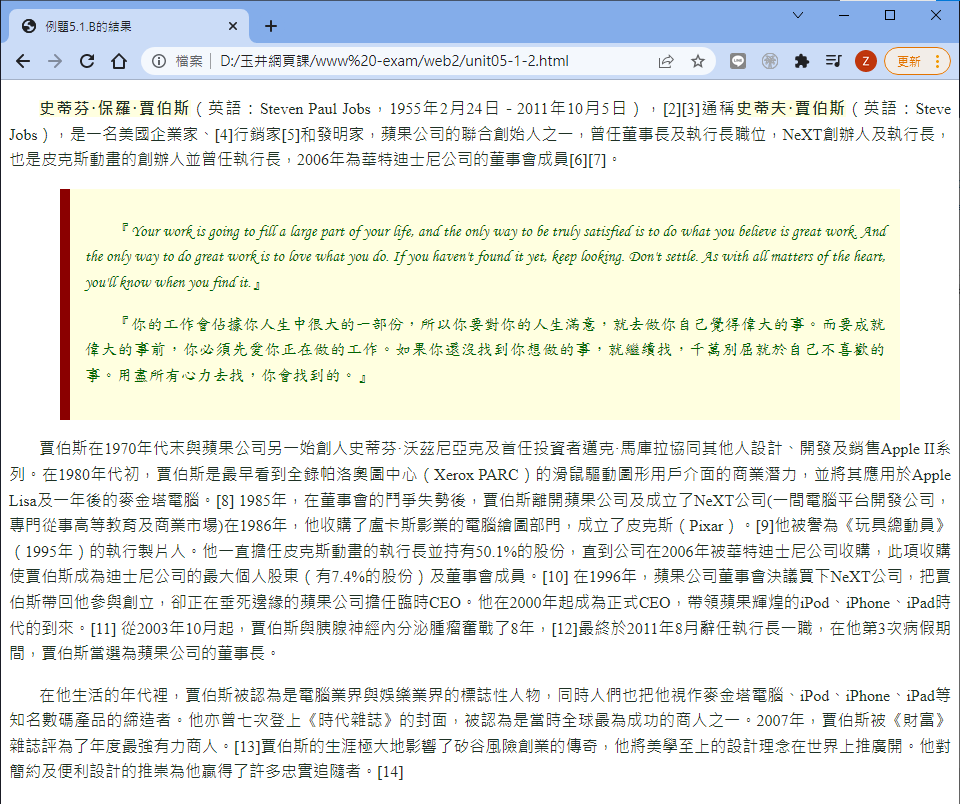
所以說,方塊的置中請參考 margin 的設定,而方塊內的文件置中,則使用的是 text-align 喔!並不相同。
方塊框線形狀變化與陰影
在 CSS3 當中,對於框線的特效中,加入了曲線的功能!同時,也有加入陰影的特效喔!
- border-radius: 框線的四個角落的彎曲度,可以填寫四個數值,四個數值影響的是左上、右上、右下、左下順時針轉一圈的直角, 數值的意義是『圓的半徑』。所以越小的數值會讓曲線比較短,越大的數值會讓曲線比較長。
- box-shadow: X Y 模糊度 延伸 顏色:X 為陰影向右的距離、Y 為陰影向下的距離、模糊度為陰影的銳利度,0 就會出現實線,數值越大代表越模糊、 延伸代表陰影要不要向外(正值)延伸或向內(負值)延伸,最後就是顏色屬性。
- 方塊四個直角中,右上方具有半徑 30 像素的圓
- 方塊具有框線,預設四個邊的框下厚度 1 像素,實心、黑色框
- 當滑鼠移動到這個方塊時,將會出現陰影,陰影為向右、向下兩個像素,銳利度 2 像素,延伸 2 像素,顏色為灰色
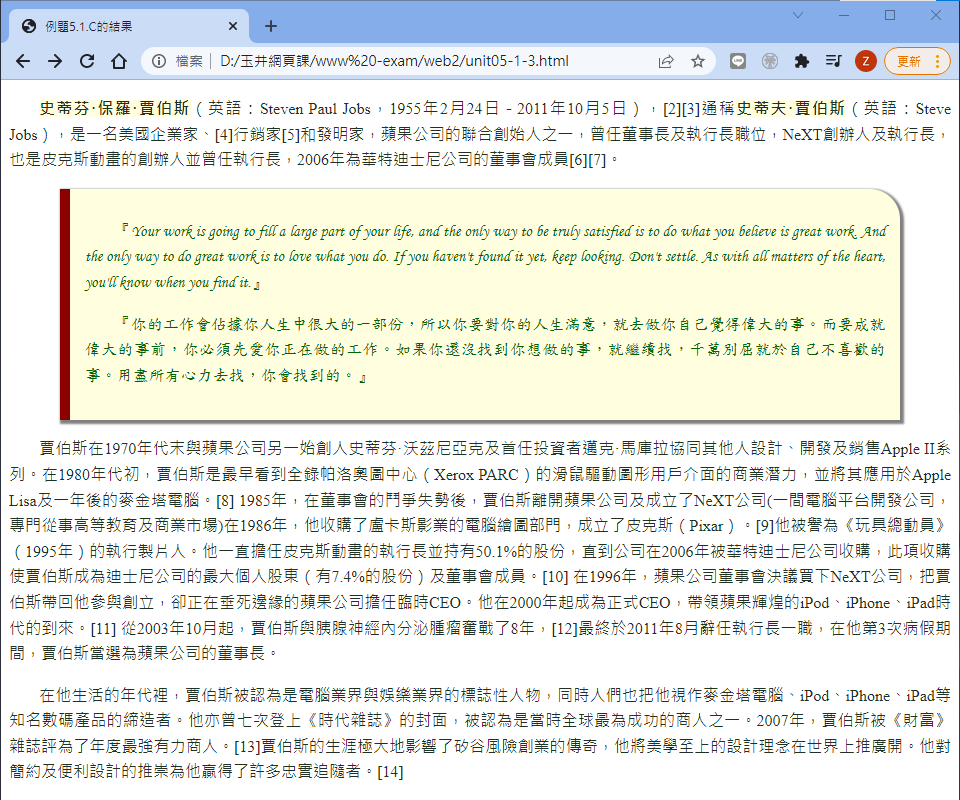
方塊的陰影 (box-shadow) 可以用在滑鼠移入時的吸睛效果,不過也不要漫無目的的加入,太多特效有時會讓你的文章重點消失!那就不好了。 此外,元素出現的順序是有差別的,所以你需要先 border: xxx 之後,才加上 border-left: xxx,如此一來,左側的粗框才不會被覆蓋!
自製框線
讀者們如果曾經考過早期的丙級網頁設計,裡面有些題目會要你疊代圖片,有一張有框的底圖,然後讓你將圖片放在這個底圖框後,在予以儲存成新照片。現在我們可以使用底圖配合圖檔來完成即可。但是,有個問題,那就是框的寬、高經常會變動,因此固定的那張底圖無法適用在所有的方塊內。那怎辦? 沒關係,CSS3 提供了 border-image 來給大家使用。
基本上,你應該要先製作出一個九宮格樣式的圖示,最好是去背的圖示,所以可能得要用 PNG 的圖示比較妥當。底下就是一個九宮格圖片的範本, 圓形的部份預設會作為方塊的四個角,而菱形的部份則預設會是框線的形式。

簡易的 photoimpact 去背方式:
- 開啟你要的圖檔
- 在左側的『標準選取工具』更換成為『魔術棒工具』
- 在圖檔上面點選你要的本體項目,然後點右鍵選複製
- 使用『開新檔案』功能,必須要注意的是 (1)需要背景透明 (2)選擇與剪貼簿相同大小 的兩個設定
- 在新的圖層中貼上,再回到原本的圖層去拿你要的本體,再回來這裡貼上,直到你要的圖示全部貼完為止
- 選擇新圖層的另存新檔,務必存成 png 圖檔或 gif 圖檔才行。
上圖的影像尺寸為 90px X 90px,也就是說,拆成九宮格的話,那麼每個九宮格內的小格子就會是 30px X 30px 了!此外,既然你要將框線做個裝飾, 那麼自然需要有『框線的厚度設定』才行!通常框線厚度也得要設定個 15px 以上吧!好了,那麼 border-image 有哪些可用的屬性呢? 會用到的大概有底下這些:
- border-image-source: url('filename') :當然就是在 url 裡面填寫那個九宮格的檔名;
- border-image-slice: NN :常用的有兩種單位,一種是數值單位 (不加單位),一種是百分比,意義是:
- 數值 (例如 border-image-slice: 30) :意思是左上角開始往右切幾個像素作為四個角落的圖示,以框線為 15px 來說的話, 意思就是說,要將 30 像素的圖示塞在 15 像素的角落上,所以圖像會有縮小的感覺喔!同理,如果這個設定值越小,例如只有 10 的話, 那代表 10 個像素的圖示要塞在 15 像素的框線角落,那就會有圖示放大的效果。
- 百分比 (例如 border-image-slice: 50%) :意思是從左上角往右幾個百分比作為四個角路的圖示。跟上面一樣,當百分比數值越大, 代表有越大的圖示要塞在 15 像素的框線內,當然圖片就會被縮小。如果百分比數值越小,代表九宮格只有左上角少量的圖示會被放大!
- border-image-repeat: {stretch|repeat|round}:數值代表的意思是,中間的菱形會被{拉伸延長|重複出現|類似重複出現,但會計算出比較好的畫面接合}。 雖然預設是 stretch 這個拉伸設定,但是好像網路上大家比較喜愛 round 這個重複套合的設定喔!
- border-image-outset: Npx :要不要將框線圖示向框線外面移動的意思。數值越大代表這個圖示框會越往外面移動 (不是放大喔!)
- 取消原有的框線設計,讓框線變成 15 像素、實心、灰色 的模樣
- 使用 這個圖檔 作為框線的設置
- 框線的 slice 請用 30 這個數值 (剛剛好切成正確的九宮格)
- 重複項目請使用 round 這個重複套合功能
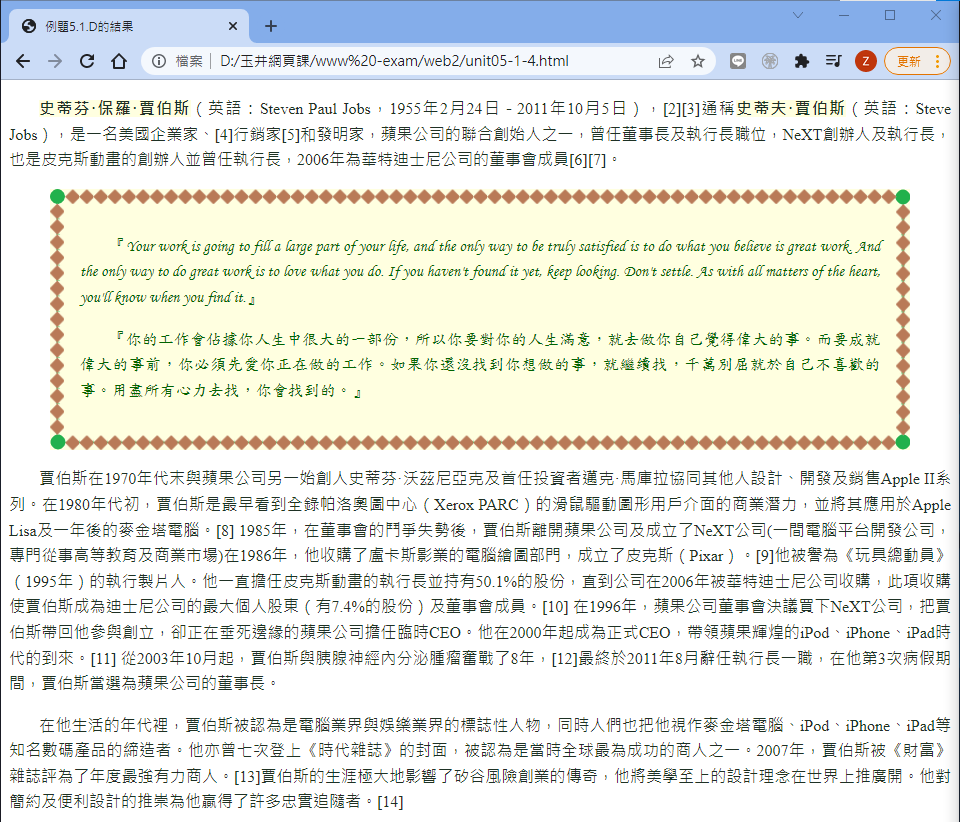
上述的題目中,你可以自行調整 border-image-slice 以及 border-image-repeat,以了解各種設定值之間的差異喔!